
 Для безпечнішого спілкування й обміну


 Безпека дітей
ШІ перевіряє фото · Модератори поруч
Безпека дітей
ШІ перевіряє фото · Модератори поруч
Безпечніше для дітей
 ШІ перевіряє завантажені фото
 Модератори розглядають скарги
 Скарги на небезпечну поведінку
 English
 አማርኛ
አማርኛ
 العربية
 Български
 বাংলা
বাংলা
 Català
 Čeština
 Dansk
Dansk
 Deutsch
 Ελληνικά
 Español
 Eesti
Eesti
 فارسی
فارسی
 Suomi
Suomi
 Filipino
 Français
 ગુજરાતી
 עברית
עברית
 हिन्दी
 Hrvatski
 Magyar
 Bahasa Indonesia
 Italiano
 日本語
日本語
 ಕನ್ನಡ
ಕನ್ನಡ
 한국어
한국어
 Lietuvių
 Latviešu
 മലയാളം
 मराठी
मराठी
 Bahasa Melayu
 Nederlands
 Norsk
Norsk
 Polski
 Português
 Română
 Русский
 Slovenčina
 Slovenščina
 Српски
 Svenska
 Kiswahili
 தமிழ்
தமிழ்
 తెలుగు
 ไทย
ไทย
 Türkçe
 Українська
 Tiếng Việt
 中文
中文

Встановіть розширення та отримайте доступ до своєї колекції
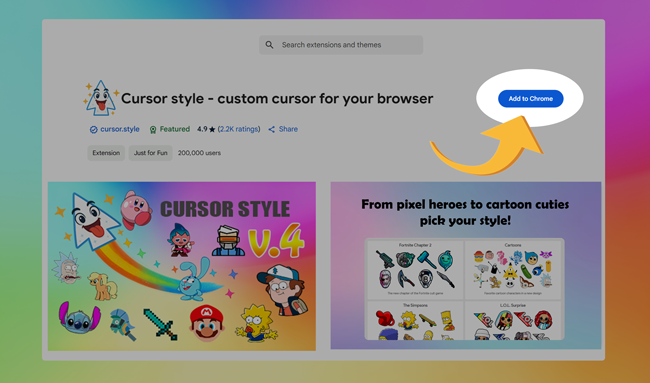
Щоб встановити розширення Cursor Style, просто перейдіть на офіційну сторінку в Chrome Web Store і натисніть кнопку «Додати в Chrome»:
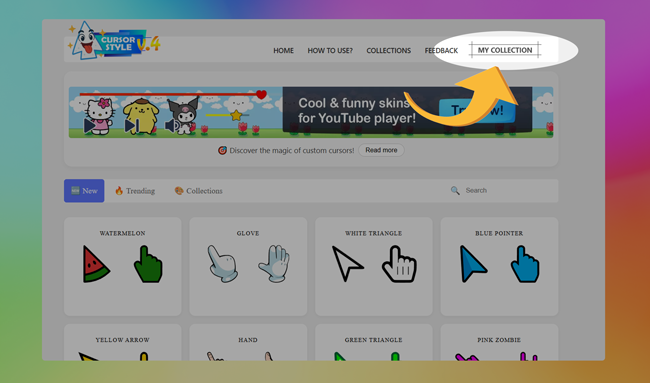
Після встановлення у навігаційному меню сайту з'явиться новий пункт «Моя колекція». У цьому розділі ви зможете керувати улюбленими курсорами та ефектами в одному зручному місці.
Швидкий доступ та керування вашою колекцією
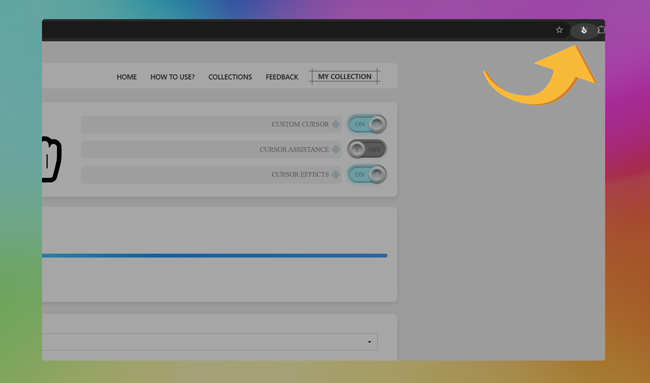
Щоб миттєво відкрити вашу колекцію, просто натисніть на іконку розширення у правому верхньому кутку браузера. Ви одразу потрапите у вікно своєї особистої колекції.
У вкладці Колекція ви можете легко увімкнути або вимкнути розширення одним кліком. Це дозволяє швидко повернутися до стандартного курсора системи при потребі.
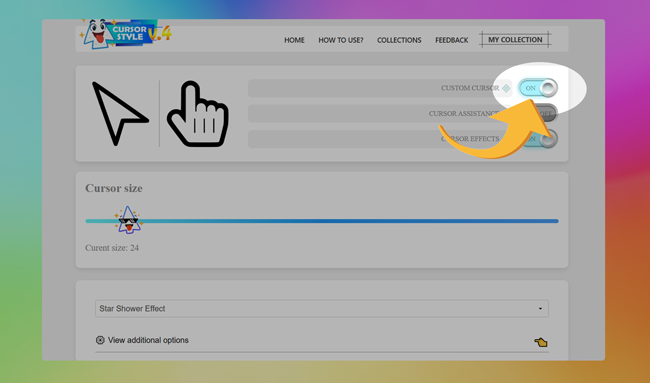
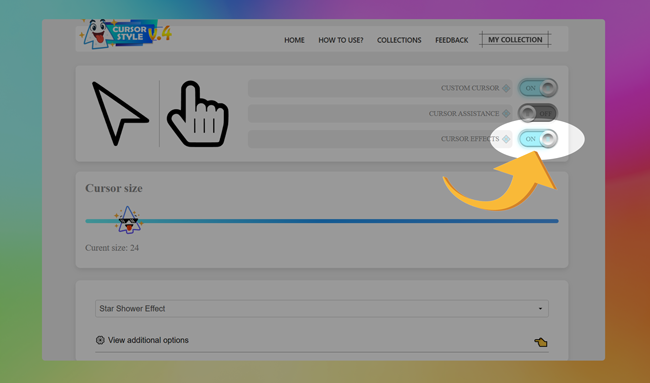
Також можна увімкнути візуальні ефекти для курсора. Просто перемкніть ефект, і вибране покращення буде застосовано миттєво.
Як застосувати курсор з вашої колекції
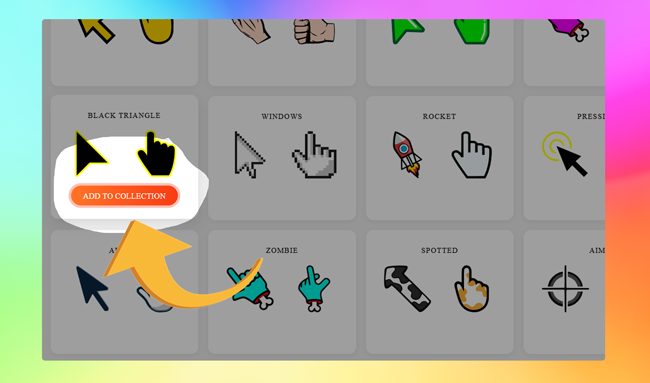
Щоб використати курсор у розширенні, спочатку потрібно додати його до своєї колекції. Для цього натисніть кнопку “Додати до колекції” під попереднім переглядом курсора. Обраний курсор буде додано до вашого особистого списку у розширенні.
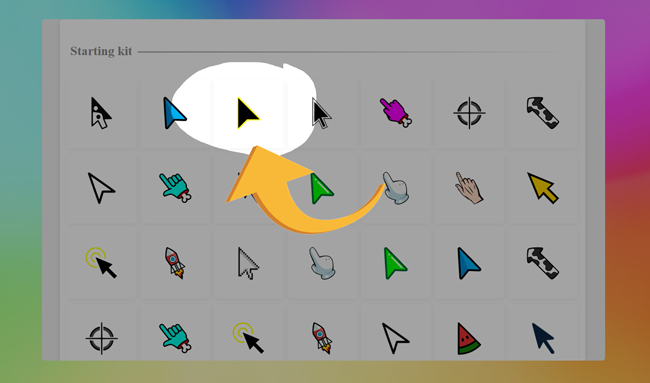
Після того як курсор додано, відкрийте вашу колекцію у розширенні. Щоб застосувати курсор, просто натисніть на нього — і він миттєво стане активним.
Як користуватись курсорами в розширенні?
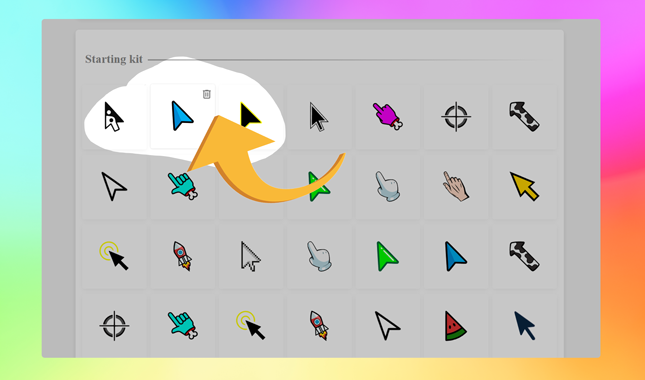
Після того як ви додали кілька курсорів до списку через головне меню розширення, можливо, захочете ними керувати. Щоб видалити курсор зі списку, просто наведіть на нього курсор миші та натисніть на іконку кошика, що з'явиться зверху. Це одразу прибере курсор із вашого списку, зберігаючи порядок і зручність.
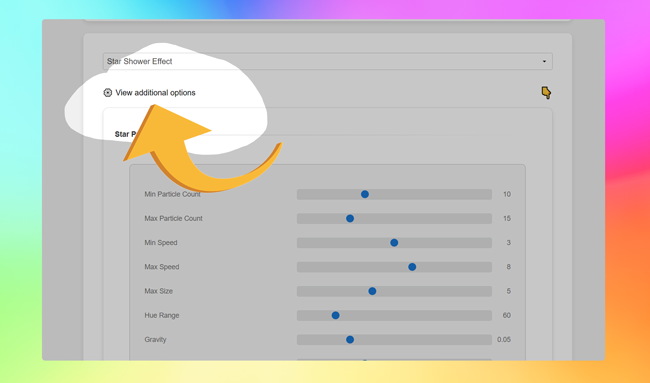
Якщо ви хочете змінити ефект, пов'язаний із курсором, просто виберіть його з випадаючого списку та натисніть кнопку «Переглянути додаткові налаштування». Тут ви зможете тонко налаштувати вигляд і поведінку ефекту, щоб він найкраще відповідав вашому стилю.

Отримати стиль курсору для Chrome
Зроби кожен сайт веселішим з грайливими користувацькими курсорами.
 Доступно в Chrome Web Store